강좌 목록으로
간편인증으로 본인 확인하기
공동인증서 대신 카카오톡·PASS로 내가 나임을 알려요
- 분야
- 스마트폰
- 단계 수
- 6단계
- 난이도
- 보통
- 영상
- 영상 준비 중
차례대로 따라해보세요
하나씩 눌러보면서 천천히 따라오세요. 그림이 곧 답이에요.
시작하기 전에
공동인증서 대신 카카오톡·PASS로 내가 나임을 알려요
그림에 표시된 버튼을 천천히 찾아보세요. 화면 모양은 휴대폰마다 조금 다를 수 있어요.
필요한 준비물은 강좌에서 하나씩 알려드려요. 화면을 보며 한 단계씩 천천히 따라 해보세요. 잘 되지 않으면 전 단계로 돌아가도 괜찮아요.
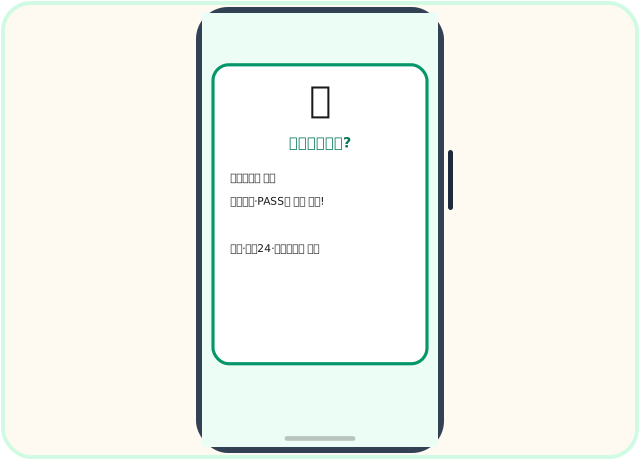
간편인증이 뭐예요
은행, 정부24, 통신사 앱에서 "본인 확인"을 할 때가 있어요. 예전에는 공동인증서를 썼는데, 요즘은 카카오톡이나 PASS로 간단하게 하는 것을 간편인증이라고 해요.
 그림을 누르면 크게 보여요
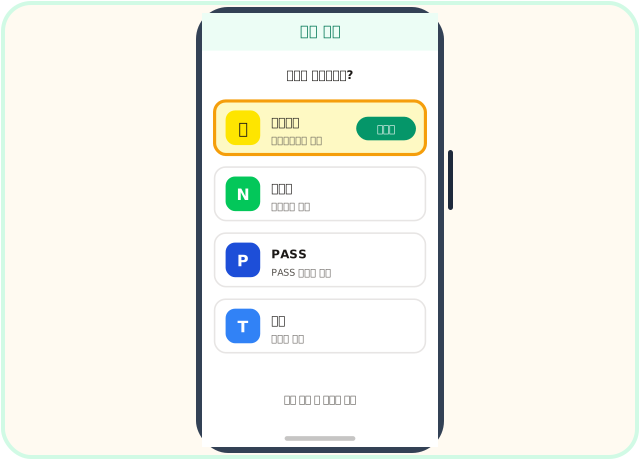
인증 수단 고르기
"간편인증" 버튼을 누르면 카카오톡, 네이버, PASS, 토스 중에서 고르는 화면이 나와요. 평소 자주 쓰는 것 하나만 고르면 돼요. 카카오톡을 이미 쓰고 있다면 카카오톡이 가장 쉬워요.
 그림을 누르면 크게 보여요
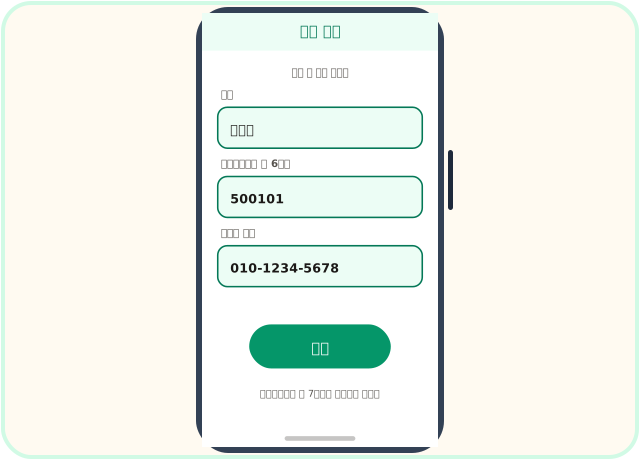
이름과 번호 적기
이름, 주민등록번호 앞 6자리, 휴대폰 번호를 적어요. 처음 한 번만 적으면 다음부터는 이름과 번호만 확인해요. 이 화면은 진짜 사이트에서만 나와요 — 이상한 문자 링크에서는 절대 적지 마세요.
 그림을 누르면 크게 보여요
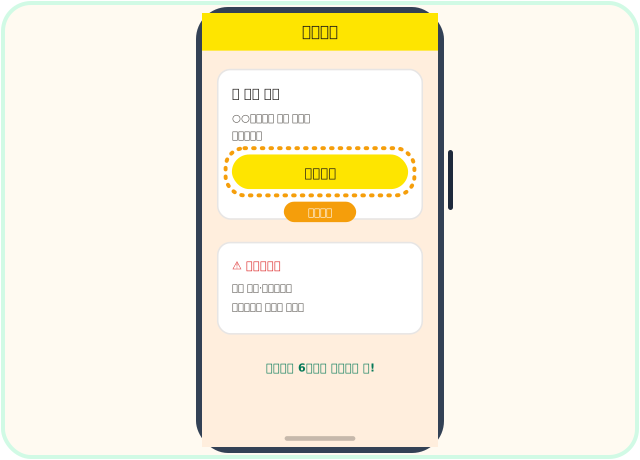
카카오톡에서 인증하기
카카오톡으로 "인증 요청" 알림이 와요. 눌러서 "인증하기"를 누르고 카카오톡 비밀번호(6자리)를 입력하면 끝이에요. 인증 번호와 비밀번호는 가족에게도 절대 말하지 마세요.
 그림을 누르면 크게 보여요
마무리
오늘 배운 내용을 가족이나 친구에게 한 번 설명해 보세요. 설명하다가 막히면 이 강좌로 다시 돌아오면 됩니다.
화면 모양은 휴대폰과 앱 버전에 따라 조금 다를 수 있어요. 이름이 비슷한 버튼은 천천히 확인하세요.