강좌 목록으로
카카오톡으로 사진 보내기
찍어둔 사진을 가족에게 보내는 방법을 알아봐요
- 분야
- 스마트폰
- 단계 수
- 6단계
- 난이도
- 쉬움
- 영상
- 영상 준비 중
차례대로 따라해보세요
하나씩 눌러보면서 천천히 따라오세요. 그림이 곧 답이에요.
시작하기 전에
찍어둔 사진을 가족에게 보내는 방법을 알아봐요
그림에 표시된 버튼을 천천히 찾아보세요. 화면 모양은 휴대폰마다 조금 다를 수 있어요.
필요한 준비물은 강좌에서 하나씩 알려드려요. 화면을 보며 한 단계씩 천천히 따라 해보세요. 잘 되지 않으면 전 단계로 돌아가도 괜찮아요.
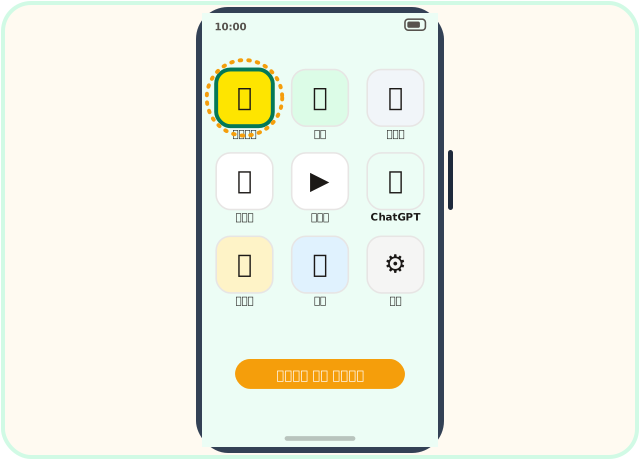
카카오톡 열기
바탕화면에서 노란색 카카오톡 아이콘을 손가락으로 한 번 눌러요.
 그림을 누르면 크게 보여요
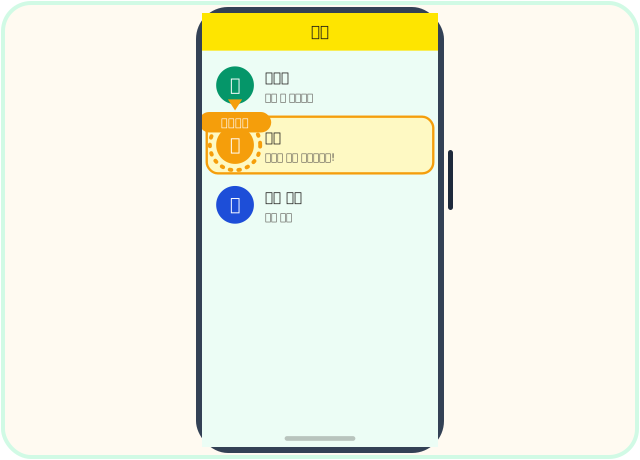
대화방 고르기
사진을 보낼 사람 이름을 눌러 대화방을 열어요.
 그림을 누르면 크게 보여요
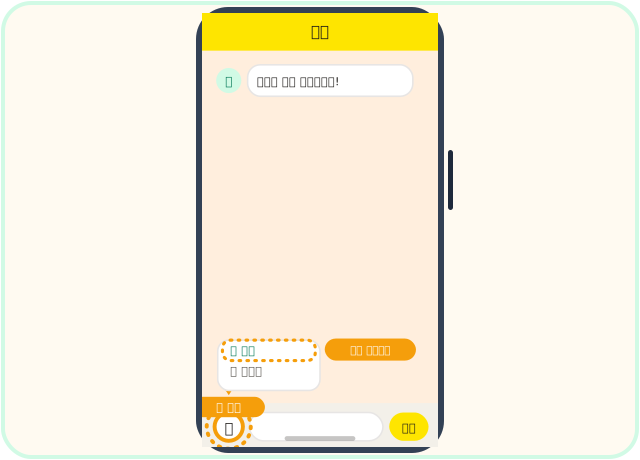
사진 보내기
대화방 아래쪽의 ➕ 버튼을 누르고, "앨범"을 누른 뒤 보낼 사진을 고르고 "보내기"를 눌러요.
 그림을 누르면 크게 보여요
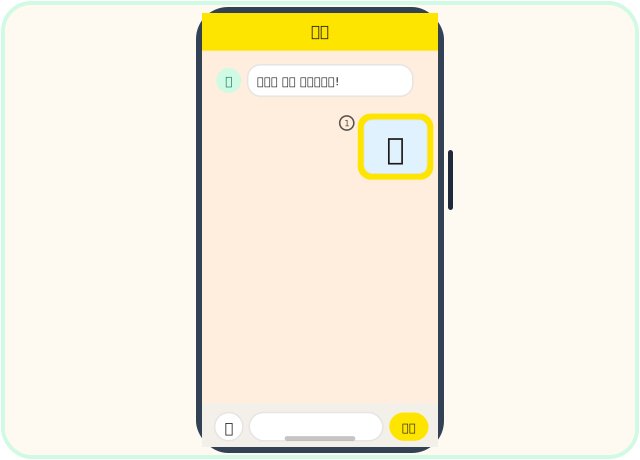
보냈는지 확인하기
보낸 사진 옆에 숫자 1이 보였다가 사라지면 상대방이 봤다는 뜻이에요.
 그림을 누르면 크게 보여요
마무리
오늘 배운 내용을 가족이나 친구에게 한 번 설명해 보세요. 설명하다가 막히면 이 강좌로 다시 돌아오면 됩니다.
화면 모양은 휴대폰과 앱 버전에 따라 조금 다를 수 있어요. 이름이 비슷한 버튼은 천천히 확인하세요.